Cara Cek iPhone Bekas Sebelum Membeli: Panduan Lengkap
Jawaban Singkat: Cara cek iPhone bekas sebaiknya tidak berhenti pada IMEI dan Battery Health. Periksa identitas perangkat, Kunci Aktivasi, Riwayat Komponen dan Servis, layar dan True Tone, proximity sensor, kamera, Face ID atau Touch ID, speaker, mikrofon termasuk mikrofon sekunder, jaringan, charging, kondisi fisik, serta indikasi pernah dibongkar sebelum menyelesaikan transaksi.
Membeli iPhone bekas bisa menjadi pilihan untuk mendapatkan perangkat Apple dengan harga lebih terjangkau. Namun, kondisi fisik yang terlihat mulus belum tentu menggambarkan kondisi sebenarnya.
Apple sendiri menyarankan calon pembeli iPhone bekas untuk memeriksa kerusakan fisik, Kunci Aktivasi, riwayat komponen dan servis, kesehatan baterai, serta fungsi perangkat sebelum membeli.
Yang membuat pemeriksaan sedikit lebih rumit adalah satu masalah tidak selalu terlihat dari satu menu atau satu tes. Misalnya, True Tone yang bermasalah perlu dilihat bersama kondisi layar dan riwayat servis. Begitu juga baut yang tergores tidak otomatis membuktikan perangkat pernah dibongkar.
Karena itu, gunakan panduan ini sebagai alur pemeriksaan, bukan sekadar daftar fitur.
Checklist Cepat Cara Cek iPhone Bekas
Sebelum masuk ke penjelasan lengkap, berikut checklist yang bisa digunakan saat bertemu penjual:
- Cek IMEI dan Serial Number
- Cocokkan model dan kapasitas
- Pastikan Kunci Aktivasi tidak aktif
- Cek Riwayat Komponen dan Servis
- Tes touchscreen
- Tes True Tone
- Tes proximity sensor
- Tes Face ID atau Touch ID
- Tes kamera dan flash
- Tes speaker
- Tes mikrofon utama
- Tes mikrofon sekunder melalui skenario penggunaan yang relevan
- Tes tombol dan haptic
- Tes jaringan seluler
- Tes Wi-Fi dan Bluetooth
- Cek port dan charging
- Cek Battery Health
- Periksa frame, baut, celah layar, dan tanda pernah dibongkar
- Lakukan erase/reset
- Pastikan iPhone dapat masuk ke proses aktivasi tanpa meminta akun pemilik sebelumnya
1. Siapkan Pemeriksaan Sebelum Membeli iPhone Bekas
Jangan melakukan pemeriksaan sambil terburu-buru karena penjual sudah menunggu pembayaran.
Kalau memungkinkan, lakukan pemeriksaan saat iPhone dalam kondisi yang memungkinkan Anda mengakses menu Pengaturan dan menjalankan beberapa fungsi.
Jika iPhone masih berada di layar terkunci, mintalah penjual membuka perangkatnya. Apple menyarankan agar calon pembeli meminta penjual menghapus perangkat jika perangkat masih dilindungi kode sandi atau biometrik sehingga pembeli dapat mengujinya.
Apa yang perlu disiapkan?
Untuk pemeriksaan langsung, Anda bisa membawa:
- koneksi internet atau menggunakan jaringan Wi-Fi;
- kartu SIM yang bisa digunakan untuk pengujian jaringan jika diperlukan;
- kabel charging yang sesuai dengan model;
- waktu yang cukup untuk menjalankan seluruh checklist;
- aplikasi bawaan seperti Kamera dan Memo Suara.
Tidak semua pemeriksaan membutuhkan aplikasi tambahan.
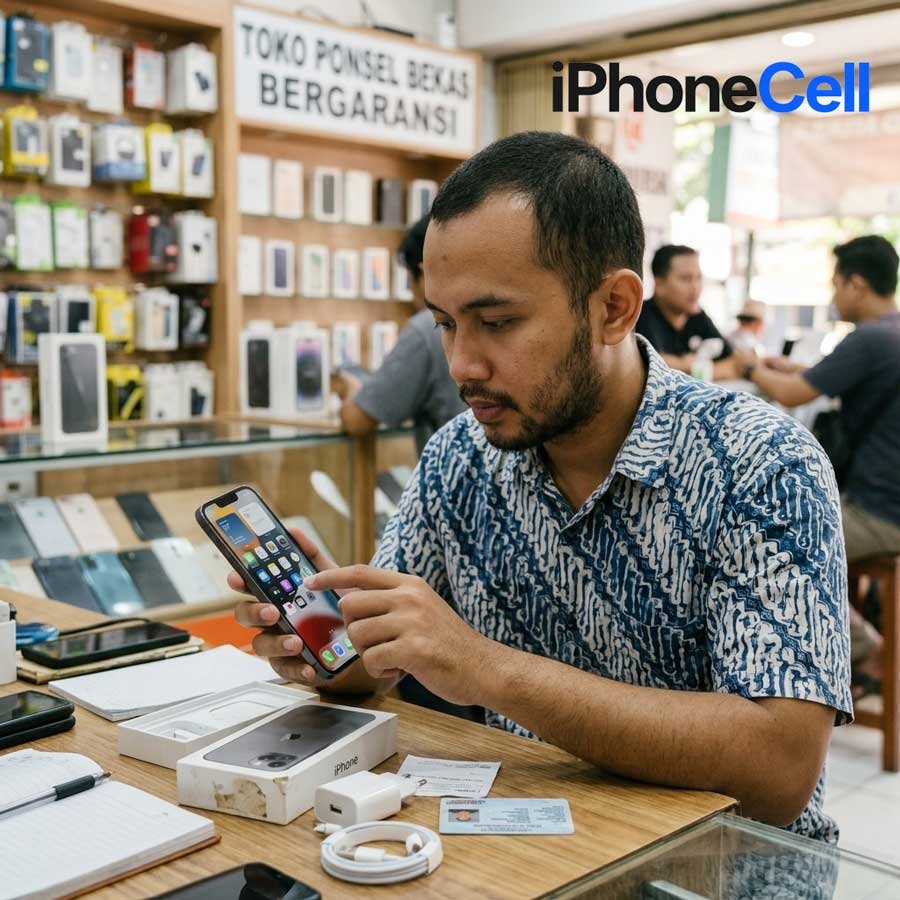
Jangan merasa tidak enak meminta waktu untuk mengetes perangkat. Anda bukan hanya membeli bodi iPhone, tetapi juga layar, baterai, kamera, sensor, sistem biometrik, konektivitas, dan komponen lain di dalamnya.
2. Cek Identitas iPhone: IMEI, Serial Number, Model, dan Kapasitas
Langkah pertama adalah memastikan perangkat yang Anda periksa memang sesuai dengan informasi yang diberikan penjual.
Buka:
Pengaturan → Umum → Mengenai
Perhatikan informasi seperti:
- Nama Model;
- Nomor Model;
- Nomor Seri;
- IMEI;
- kapasitas penyimpanan;
- versi iOS.
Untuk pemeriksaan IMEI yang lebih detail, Anda dapat mengikuti panduan:
Mengapa identitas perangkat perlu dicek?
Tujuannya bukan sekadar mencatat nomor IMEI.
Anda ingin memastikan informasi yang Anda lihat pada perangkat sesuai dengan unit yang sedang ditawarkan.
Misalnya, jika penjual mengatakan kapasitasnya 256 GB, jangan hanya melihat dus atau iklan. Periksa informasi kapasitas langsung dari perangkat.
Hal yang sama berlaku untuk model dan nomor seri.
Jangan hanya mengandalkan dus
Dus, nota, atau aksesori bisa saja berasal dari perangkat lain. Informasi yang terdapat langsung pada iPhone merupakan bagian penting dari pemeriksaan.
3. Pastikan iPhone Tidak Terkunci Akun Pemilik Lama
Ini adalah salah satu pemeriksaan paling penting.
Apple menyebut fitur tersebut sebagai Kunci Aktivasi. Fitur ini terkait dengan Lacak dan dirancang untuk mencegah orang lain menggunakan iPhone yang hilang atau dicuri.
Apa yang harus diperhatikan?
Jika saat proses pengaturan iPhone meminta informasi Akun Apple milik pemilik sebelumnya, perangkat tersebut masih tertaut ke akun tersebut.
Apple menyarankan jangan membeli iPhone jika Kunci Aktivasi masih aktif.
STOP CHECK: Jangan lanjut membayar
Jika Anda melihat layar seperti “iPhone Dikunci untuk Pemilik”, jangan menganggap masalah tersebut bisa diselesaikan nanti.
Minta penjual menyelesaikan proses pelepasan perangkat dari akunnya.
Apple menjelaskan bahwa perangkat siap digunakan ketika proses pengaturan mencapai layar “Halo”. Jika proses pengaturan meminta akun Apple pemilik sebelumnya, perangkat masih tertaut ke akun tersebut.
Jangan mengambil alih kepemilikan perangkat sebelum masalah Kunci Aktivasi benar-benar selesai.
4. Cek Riwayat Komponen dan Servis
Ini salah satu pemeriksaan yang sering dilewatkan ketika membeli iPhone bekas.
Pada iPhone dengan versi iOS yang mendukung fitur tersebut, buka:
Pengaturan → Umum → Mengenai
Jika perangkat pernah diperbaiki, Anda mungkin menemukan bagian Riwayat Komponen dan Servis.
Informasi yang tersedia berbeda menurut model iPhone. Apple saat ini mencantumkan dukungan informasi untuk baterai, layar, logic board, kamera depan, dan kamera belakang pada model tertentu. Misalnya, iPhone 12 dan lebih baru memiliki cakupan komponen yang lebih luas dibanding beberapa model sebelumnya.
Apa arti status komponen?
Apple dapat menampilkan beberapa status.
Asli
Menunjukkan perbaikan menggunakan komponen Apple asli dan proses yang sesuai.
Bekas
Pada model dan versi sistem tertentu, status ini dapat menunjukkan komponen Apple yang sebelumnya pernah digunakan atau dipasang pada iPhone lain.
Tidak Dikenal
Status ini dapat muncul karena beberapa alasan, misalnya komponen bukan Apple asli, tidak berfungsi sebagaimana mestinya, belum diverifikasi setelah perbaikan, atau telah dimodifikasi/tidak dapat diverifikasi.
Belum Terverifikasi
Pada kondisi tertentu, status ini berkaitan dengan logic board yang diganti sebagai bagian dari perbaikan dan belum terverifikasi.
Apakah komponen yang pernah diganti berarti iPhone jelek?
Tidak otomatis.
Ini penting.
iPhone bekas bisa saja pernah mendapatkan perbaikan dan tetap berfungsi dengan baik. Yang perlu Anda lakukan adalah memahami:
- komponen apa yang pernah diganti;
- status komponen tersebut;
- apakah ada fungsi yang bermasalah;
- apakah kondisi fisik mendukung informasi tersebut;
- apakah penjual menjelaskan riwayatnya secara terbuka.
Jangan membuat keputusan hanya berdasarkan kalimat “pernah servis”.
Sebaliknya, jangan pula mengabaikan status komponen yang tidak jelas.
Apple menjelaskan bahwa komponen yang tidak dikenal dapat berkaitan dengan komponen non-asli, komponen yang tidak berfungsi sebagaimana mestinya, atau komponen yang belum diverifikasi.
5. Cek Layar iPhone Bekas
Layar merupakan salah satu komponen yang perlu diperiksa secara menyeluruh.
Jangan hanya melihat apakah layarnya retak atau tidak.
Tes touchscreen
Buka aplikasi yang memungkinkan Anda berinteraksi dengan banyak area layar.
Coba sentuh dan geser pada:
- bagian atas;
- bagian tengah;
- bagian bawah;
- sisi kiri;
- sisi kanan;
- sudut layar.
Perhatikan apakah ada area yang tidak merespons dengan baik.
Periksa kondisi visual layar
Perhatikan:
- retakan;
- goresan berat;
- perubahan warna;
- brightness yang tidak normal;
- tampilan yang tidak merata;
- layar yang tampak tidak terpasang dengan presisi.
Apple juga menyarankan pemeriksaan goresan layar serta kerusakan pada bagian samping dan belakang ketika memeriksa iPhone bekas.
6. Tes True Tone
True Tone layak mendapat perhatian khusus ketika membeli iPhone bekas.
True Tone menyesuaikan warna dan intensitas layar berdasarkan kondisi cahaya sekitar sehingga tampilan dapat terasa lebih natural.
Cara mengecek True Tone
Buka:
Pengaturan → Tampilan & Kecerahan
Cari opsi True Tone.
Aktifkan dan nonaktifkan beberapa kali sambil memperhatikan perubahan tampilan.
Kalau True Tone tidak tersedia, apakah layar pasti pernah diganti?
Tidak boleh langsung menyimpulkan demikian.
True Tone yang tidak tersedia atau tidak bekerja sebagaimana mestinya merupakan sinyal untuk melakukan pemeriksaan lebih lanjut, bukan bukti tunggal bahwa layar pasti bukan asli.
Apple menjelaskan bahwa layar yang tidak asli dapat menyebabkan masalah tertentu, termasuk masalah pada True Tone dan sensor cahaya sekitar.
Karena itu, kalau True Tone mencurigakan, lanjutkan pemeriksaan dengan:
True Tone → Riwayat Komponen & Servis → kondisi fisik layar → fungsi touchscreen
Jika beberapa temuan mengarah ke masalah yang sama, barulah Anda memiliki dasar yang lebih kuat untuk meminta penjelasan kepada penjual.
Mengapa True Tone berguna sebagai pemeriksaan tambahan?
Karena Anda tidak hanya melihat “layarnya menyala”.
Anda juga memeriksa apakah fitur terkait layar bekerja sebagaimana mestinya dan kemudian mencocokkannya dengan riwayat perangkat.
7. Tes Proximity Sensor
Proximity sensor atau sensor kedekatan adalah bagian yang sering tidak masuk checklist pembeli iPhone bekas.
Sensor ini digunakan untuk mendeteksi keberadaan objek yang dekat dengan perangkat dan berperan dalam perilaku layar ketika iPhone digunakan untuk panggilan.
Apple mencantumkan sensor kedekatan sebagai salah satu sensor pada model iPhone yang mendukungnya.
Cara melakukan tes sederhana
Lakukan panggilan menggunakan iPhone tersebut.
Kemudian:
- pastikan panggilan sedang berlangsung;
- dekatkan bagian atas iPhone ke telinga atau tutupi area sensor dengan tangan;
- perhatikan respons layar;
- jauhkan kembali perangkat;
- periksa apakah perilakunya kembali normal.
Tujuan pengujian bukan sekadar melihat apakah layar mati, tetapi memastikan respons perangkat masuk akal ketika sensor mendeteksi objek dekat.
Bagaimana jika proximity sensor bermasalah?
Jangan langsung mengatakan:
“Ini pasti karena layar pernah diganti.”
Kesimpulan seperti itu terlalu jauh.
Sensor yang bermasalah bisa membutuhkan pemeriksaan lebih lanjut. Hubungkan hasil tes dengan:
- kondisi layar;
- kamera depan;
- Face ID jika tersedia;
- Riwayat Komponen dan Servis;
- indikasi fisik perangkat pernah dibuka.
Satu gejala bukan diagnosis.
8. Tes Face ID atau Touch ID
Metode biometrik berbeda menurut model iPhone.
Untuk iPhone dengan Face ID
Tes:
- proses membuka kunci;
- pengenalan wajah;
- konsistensi respons;
- fungsi terkait Face ID yang dapat diuji secara langsung.
Jika Face ID bermasalah, jangan langsung menentukan penyebabnya.
Lihat juga Riwayat Komponen dan Servis serta kondisi bagian depan perangkat.
Apple menjelaskan bahwa proses kalibrasi komponen tertentu yang belum selesai dapat memengaruhi penggunaan Face ID atau Touch ID.
Untuk iPhone dengan Touch ID
Tes sensor sidik jari beberapa kali.
Pastikan responsnya konsisten dan tidak hanya berhasil sekali.
9. Tes Kamera dan Flash
Jangan hanya membuka aplikasi Kamera lalu mengambil satu foto.
Kamera utama
Tes:
- foto;
- video;
- autofocus;
- fokus dekat dan jauh;
- hasil pada kondisi cahaya berbeda.
Kamera depan
Ambil foto dan rekam video.
Perhatikan apakah gambar normal dan aplikasi Kamera bekerja tanpa masalah.
Ultra Wide atau Telephoto
Jika model iPhone memilikinya, tes juga kamera tersebut.
Jangan memaksakan checklist fitur yang tidak tersedia pada model tertentu.
Apple menjelaskan bahwa masalah pada kamera yang menggunakan komponen yang tidak sesuai dapat menyebabkan fokus tidak tepat, gambar tidak tajam, masalah mode Potret, hingga masalah pada aplikasi pihak ketiga.
Tes flash
Nyalakan flash dan perhatikan apakah bekerja normal.
10. Tes Speaker dan Mikrofon
Audio sering baru diketahui bermasalah setelah perangkat digunakan beberapa hari. Karena itu, tes langsung lebih aman.
Tes speaker
Putar musik atau video.
Perhatikan:
- suara pecah;
- distorsi;
- volume yang tidak normal;
- suara yang terdengar sangat lemah.
Tes mikrofon
Gunakan aplikasi Memo Suara untuk merekam suara.
Putar kembali hasil rekaman.
Jangan hanya mendengarkan apakah ada suara. Perhatikan apakah suara terdengar jelas dan konsisten.
11. Jangan Lupa Mikrofon Sekunder
Ini salah satu pemeriksaan yang sering dilewati.
iPhone memiliki beberapa mikrofon dan penggunaannya dapat berbeda berdasarkan fungsi serta model perangkat.
Karena itu, satu kali tes Memo Suara belum tentu mewakili seluruh sistem mikrofon.
Cara mengujinya
Gunakan beberapa skenario:
- rekam suara menggunakan Memo Suara;
- lakukan panggilan;
- rekam video menggunakan kamera;
- dengarkan kembali hasil rekaman video.
Perhatikan apakah terdapat perbedaan kualitas yang mencolok.
Kenapa ini penting?
Kalau hanya mengetes Memo Suara, Anda bisa saja melewatkan masalah yang baru muncul ketika mikrofon digunakan dalam skenario lain.
Jadi pendekatannya bukan:
“Tes mikrofon = satu kali rekaman.”
Tetapi:
“Gunakan beberapa fungsi yang memanfaatkan sistem audio, lalu bandingkan hasilnya.”
Jika salah satu fungsi bermasalah, lanjutkan pemeriksaan sebelum mengambil keputusan membeli.
12. Cek Tombol, Haptic, dan Fitur Fisik
Tes seluruh kontrol fisik yang tersedia pada model tersebut.
Periksa:
- tombol volume;
- tombol samping;
- tombol Tindakan jika tersedia;
- sakelar hening jika model memilikinya;
- haptic/vibrasi.
Tidak semua generasi iPhone memiliki konfigurasi tombol yang sama.
Jadi jangan menilai perangkat berdasarkan fitur yang memang tidak tersedia pada model tersebut.
13. Tes Wi-Fi, Bluetooth, dan Jaringan Seluler
Jangan menganggap konektivitas normal hanya karena ikon sinyal muncul.
Wi-Fi
Hubungkan perangkat ke jaringan Wi-Fi.
Tes:
- koneksi;
- kestabilan;
- browsing sederhana.
Bluetooth
Hubungkan dengan perangkat Bluetooth yang tersedia.
Jaringan seluler
Jika memungkinkan, masukkan SIM dan lakukan:
- panggilan;
- menerima panggilan;
- data seluler;
- pemeriksaan sinyal.
Untuk perangkat yang menggunakan eSIM, periksa dukungan dan konfigurasi sesuai model serta operator.
Mengapa perlu dites?
Kerusakan atau masalah konektivitas tidak selalu terlihat dari kondisi fisik perangkat.
14. Cek Port dan Charging
Periksa port secara visual.
Cari:
- kotoran berlebihan;
- kerusakan fisik;
- tanda korosi;
- konektor yang tampak tidak normal.
Apple juga menyarankan memeriksa konektor Lightning ketika melakukan pemeriksaan fisik iPhone bekas.
Kemudian tes charging menggunakan kabel dan sumber daya yang sesuai.
Perhatikan apakah:
- perangkat mulai mengisi daya;
- koneksi stabil;
- kabel tidak harus digerakkan agar charging berjalan.
Jika charging bermasalah, jangan langsung menyimpulkan port rusak. Coba singkirkan faktor kabel atau sumber daya terlebih dahulu.
15. Cek Battery Health iPhone Bekas
Battery Health penting, tetapi jangan menjadikannya satu-satunya ukuran kondisi iPhone.
Untuk panduan lebih detail, lihat:
Cara Cek Battery Health iPhone
Pada iPhone yang mendukung fitur tersebut, kesehatan baterai dapat diperiksa melalui menu baterai di Pengaturan. Apple menjelaskan bahwa informasi kesehatan baterai dapat berbeda tergantung kondisi dan apakah baterai dapat diverifikasi sebagai baterai Apple asli.
Jangan hanya melihat angka kapasitas maksimum
Misalnya, jangan membuat keputusan hanya dengan pola:
“Battery Health tinggi = pasti bagus.”
Lihat juga:
- pesan penting mengenai baterai;
- Riwayat Komponen dan Servis;
- perilaku charging;
- kondisi fisik;
- penggunaan perangkat.
Apple menyatakan bahwa jika baterai tidak dapat diverifikasi sebagai baterai Apple asli, informasi kesehatan baterai mungkin tidak akurat.
Jadi Battery Health harus dibaca sebagai salah satu bagian dari keseluruhan pemeriksaan.
16. Cara Mengetahui iPhone Pernah Dibongkar
Ini bagian yang sering sulit karena tidak semua bekas pembongkaran terlihat jelas.
Yang dicari bukan satu “bukti pasti”, melainkan kumpulan indikasi.
Periksa baut bagian bawah
Perhatikan apakah terdapat:
- goresan pada kepala baut;
- bekas alat;
- kerusakan pada pola kepala baut;
- kondisi baut yang terlihat tidak wajar.
Baut yang tergores tidak otomatis membuktikan iPhone pernah dibongkar. Tetapi temuan tersebut layak diperhatikan jika muncul bersama indikasi lain.
Periksa celah layar dan frame
Lihat perangkat dari beberapa sudut.
Perhatikan apakah:
- celah layar dan frame tidak rata;
- salah satu sisi terlihat lebih terangkat;
- sambungan terlihat kurang presisi;
- terdapat bekas tekanan atau alat;
- layar tidak sejajar dengan frame.
Periksa kondisi frame
Cari bekas benturan atau goresan yang mungkin menunjukkan perangkat pernah mengalami tekanan fisik.
Periksa port
Kondisi port dapat memberikan informasi tambahan mengenai penggunaan dan kondisi fisik perangkat, walaupun tidak bisa dijadikan bukti tunggal bahwa perangkat pernah dibongkar.
Cocokkan dengan Riwayat Komponen dan Servis
Inilah bagian yang paling penting.
Jika Anda menemukan:
- baut mencurigakan;
- celah layar tidak normal;
- Riwayat Komponen dan Servis;
- True Tone bermasalah;
- sensor bermasalah;
jangan melihat semuanya sebagai kejadian terpisah.
Gabungkan temuan tersebut.
Jangan membuat kesimpulan dari satu tanda
Misalnya:
Baut tergores ≠ pasti pernah dibongkar.
Tetapi:
Baut tergores + celah layar tidak rata + ada riwayat penggantian layar + True Tone bermasalah
merupakan kombinasi temuan yang jauh lebih layak ditanyakan kepada penjual.
Apple juga menyediakan Riwayat Komponen dan Servis sebagai sumber informasi tambahan mengenai perbaikan perangkat.
17. Hubungkan Semua Temuan, Jangan Memeriksa Secara Terpisah
Ini salah satu prinsip paling penting ketika mengecek iPhone bekas.
Jangan menggunakan pola:
“Satu fitur bermasalah = saya sudah tahu penyebabnya.”
Gunakan pola:
Temuan → pemeriksaan lanjutan → cocokkan dengan riwayat → evaluasi fungsi → baru mengambil keputusan.
Contohnya:
| Temuan | Pemeriksaan Lanjutan |
|---|---|
| True Tone bermasalah | Cek layar + Riwayat Komponen & Servis |
| Proximity sensor tidak normal | Cek layar + sensor + riwayat servis |
| Mikrofon bermasalah | Tes Memo Suara + panggilan + video |
| Baut terlihat tergores | Cek celah layar + frame + riwayat servis |
| Battery Health mencurigakan | Cek informasi baterai + Riwayat Komponen |
| Status komponen Tidak Dikenal | Identifikasi komponen + tes fungsi |
| Face ID bermasalah | Cek kamera depan + riwayat servis + kondisi fisik |
Dengan pendekatan ini, Anda tidak mudah tertipu oleh dua ekstrem:
“Bodinya mulus berarti aman.”
atau
“Pernah ganti komponen berarti pasti jelek.”
Keduanya terlalu sederhana.
18. Kapan Sebaiknya Tidak Membeli iPhone Bekas?
Tidak semua temuan berarti transaksi harus dibatalkan. Namun ada beberapa kondisi yang seharusnya membuat Anda berhenti atau menunda pembayaran.
Jangan lanjutkan transaksi jika Kunci Aktivasi masih aktif
Ini merupakan red flag paling jelas.
Apple secara langsung menyarankan agar pembeli tidak membeli iPhone yang masih dilindungi Kunci Aktivasi.
Pertimbangkan untuk tidak membeli jika penjual menolak pemeriksaan penting
Misalnya Anda tidak diperbolehkan:
- membuka menu Mengenai;
- mengecek Battery Health;
- menguji fungsi;
- memeriksa kondisi fisik;
- melakukan proses yang diperlukan untuk memastikan perangkat dapat diaktivasi.
Waspadai informasi yang tidak konsisten
Contohnya:
- kapasitas yang berbeda;
- informasi kondisi yang tidak sesuai;
- riwayat komponen yang tidak dijelaskan;
- kondisi fisik berbeda jauh dari deskripsi.
Waspadai kombinasi beberapa masalah
Satu goresan kecil belum tentu berarti masalah.
Tetapi jika Anda menemukan beberapa masalah sekaligus pada komponen penting, jangan mengabaikannya hanya karena harga terlihat murah.
Jangan membeli jika perangkat tidak dapat diaktivasi secara normal
Setelah proses penghapusan, perangkat seharusnya dapat masuk ke proses pengaturan tanpa meminta akun pemilik sebelumnya. Apple menyebut layar “Halo” sebagai tanda perangkat siap digunakan dalam konteks proses aktivasi tersebut.
19. Checklist Final Sebelum Membayar
Simpan checklist berikut jika Anda berencana membeli iPhone bekas secara langsung.
IDENTITAS
- IMEI sudah dicek
- Serial Number sudah dicek
- Model sesuai
- Kapasitas sesuai
AKUN
- Kunci Aktivasi tidak aktif
- Tidak meminta akun pemilik lama
- Perangkat dapat masuk ke proses aktivasi
KOMPONEN
- Riwayat Komponen dan Servis sudah diperiksa
- Status komponen dipahami
- Tidak ada status yang tidak dapat dijelaskan
LAYAR & SENSOR
- Touchscreen normal
- True Tone diuji
- Proximity sensor diuji
- Brightness normal
- Tampilan warna normal
BIOMETRIK
- Face ID atau Touch ID diuji
KAMERA
- Kamera utama diuji
- Kamera depan diuji
- Ultra Wide/Telephoto diuji jika tersedia
- Autofocus diuji
- Video diuji
- Flash diuji
AUDIO
- Speaker diuji
- Mikrofon utama diuji
- Mikrofon sekunder diuji melalui skenario yang relevan
FUNGSI FISIK
- Tombol diuji
- Haptic/vibrasi diuji
- Fitur tombol sesuai model diuji
KONEKTIVITAS
- Jaringan seluler diuji
- Wi-Fi diuji
- Bluetooth diuji
DAYA
- Battery Health diperiksa
- Charging diuji
- Port diperiksa
KONDISI FISIK
- Layar diperiksa
- Frame diperiksa
- Bagian belakang diperiksa
- Baut diperiksa
- Celah layar diperiksa
- Indikasi pernah dibongkar diperiksa
FINAL
- Data perangkat sesuai
- Kondisi fisik sesuai
- Fungsi penting normal
- Riwayat komponen dipahami
- Perangkat dapat dihapus
- Perangkat dapat masuk proses aktivasi
- Tidak meminta akun pemilik sebelumnya
20. Kesalahan yang Sering Dilakukan Saat Membeli iPhone Bekas
Hanya melihat Battery Health
Battery Health penting, tetapi bukan satu-satunya indikator.
Hanya melihat kondisi bodi
Bodi mulus tidak menjamin semua fungsi internal normal.
Tidak mengecek True Tone
Padahal fitur tersebut dapat menjadi salah satu pemeriksaan tambahan pada layar.
Tidak mengetes proximity sensor
Sensor ini mudah terlewat karena tidak terlihat seperti kamera atau tombol.
Hanya mengetes satu mikrofon
Gunakan beberapa skenario seperti rekaman, panggilan, dan video.
Tidak membuka Riwayat Komponen dan Servis
Padahal informasi tersebut dapat membantu Anda memahami riwayat perbaikan perangkat.
Menganggap satu tanda sebagai bukti pasti
Baut tergores, True Tone bermasalah, atau celah layar yang tidak rata sebaiknya dianggap sebagai indikasi, bukan diagnosis tunggal.
Membayar sebelum pemeriksaan selesai
Selesaikan pemeriksaan penting terlebih dahulu. Jangan membiarkan tekanan dari penjual membuat Anda melewatkan bagian yang sebenarnya ingin diperiksa.
21. FAQ Cara Cek iPhone Bekas
Apakah Battery Health tinggi berarti iPhone bekas pasti bagus?
Tidak. Battery Health hanya salah satu bagian pemeriksaan. Anda tetap perlu mengecek kondisi fisik, riwayat komponen, layar, sensor, kamera, audio, konektivitas, charging, dan fungsi lainnya.
Apple juga menyatakan bahwa informasi kesehatan baterai mungkin tidak akurat jika baterai tidak dapat diverifikasi sebagai baterai Apple asli.
Bagaimana cara mengetahui iPhone bekas pernah servis?
Buka Pengaturan → Umum → Mengenai dan cari bagian Riwayat Komponen dan Servis, jika tersedia pada model dan versi iOS tersebut. Informasi yang ditampilkan bergantung pada model iPhone dan komponen yang pernah diperbaiki.
Selain pemeriksaan software, lihat juga kondisi fisik seperti baut, celah layar, frame, dan keselarasan komponen.
Apakah True Tone yang tidak tersedia berarti layar iPhone pernah diganti?
Tidak selalu. True Tone yang tidak tersedia atau bermasalah merupakan alasan untuk melakukan pemeriksaan lebih lanjut, bukan bukti tunggal bahwa layar pasti pernah diganti.
Cocokkan dengan Riwayat Komponen dan Servis serta kondisi layar. Apple menjelaskan bahwa layar yang tidak asli dapat menyebabkan masalah tertentu pada True Tone dan sensor cahaya sekitar.
Bagaimana cara mengecek proximity sensor iPhone?
Lakukan panggilan, kemudian dekatkan bagian atas iPhone ke telinga atau tutupi area sensor dan perhatikan respons layar. Jauhkan perangkat dan lihat apakah respons kembali normal.
Jika ada masalah, jangan langsung menentukan penyebabnya. Periksa juga layar, Face ID jika tersedia, riwayat servis, dan kondisi fisik.
Bagaimana cara mengecek mikrofon iPhone bekas?
Gunakan beberapa skenario, bukan satu tes saja. Rekam suara menggunakan Memo Suara, lakukan panggilan, dan rekam video. Dengarkan hasilnya untuk melihat apakah kualitas audio konsisten.
Bagaimana cara mengetahui iPhone pernah dibongkar?
Periksa beberapa indikasi sekaligus, seperti kondisi baut, celah layar dan frame, keselarasan layar, serta Riwayat Komponen dan Servis.
Tidak ada satu tanda fisik yang sebaiknya dianggap sebagai bukti mutlak. Gunakan kombinasi beberapa temuan.
Apakah iPhone yang pernah ganti komponen masih layak dibeli?
Bisa saja, tetapi jangan langsung menganggap semua penggantian komponen sama. Periksa komponen yang diganti, statusnya, fungsi perangkat, dan kondisi keseluruhannya.
Apple sendiri membedakan status seperti Asli, Bekas, Tidak Dikenal, dan Belum Terverifikasi pada kondisi tertentu.
Apa yang harus dicek sebelum membeli iPhone bekas?
Minimal periksa identitas perangkat, Kunci Aktivasi, Riwayat Komponen dan Servis, layar, True Tone, proximity sensor, Face ID/Touch ID, kamera, speaker, mikrofon, jaringan, Wi-Fi, Bluetooth, charging, Battery Health, kondisi fisik, dan indikasi pernah dibongkar.
Apakah iPhone bekas dengan Kunci Aktivasi boleh dibeli?
Jangan. Apple secara eksplisit menyarankan untuk tidak membeli iPhone yang masih dilindungi Kunci Aktivasi. Jika perangkat meminta akun Apple pemilik sebelumnya ketika proses pengaturan, perangkat masih tertaut ke akun tersebut.
22. Data Pengalaman iPhoneCell
[DATA PENGALAMAN iPhoneCELL DIPERLUKAN]
Artikel ini belum memasukkan klaim mengenai jumlah unit yang pernah diperiksa, kasus pelanggan, tingkat kerusakan, SOP pemeriksaan, pengalaman teknisi, atau hasil pengujian internal iPhoneCell karena data tersebut belum diberikan.
Jika nantinya tersedia dokumentasi nyata seperti checklist pemeriksaan, foto proses, hasil pengujian, atau contoh kasus yang boleh dipublikasikan, bagian ini dapat diperbarui untuk memperkuat unsur Experience tanpa membuat klaim yang tidak dapat dibuktikan.
Kesimpulan
Cara cek iPhone bekas yang baik bukan sekadar melihat bodi mulus, mengecek IMEI, lalu melihat Battery Health.
Pemeriksaan sebaiknya dilakukan secara berurutan: identitas perangkat → Kunci Aktivasi → Riwayat Komponen dan Servis → layar → True Tone → proximity sensor → biometrik → kamera → speaker dan mikrofon → konektivitas → charging → baterai → kondisi fisik → indikasi pernah dibongkar → reset dan aktivasi.
Yang paling penting, jangan menarik kesimpulan dari satu gejala.
True Tone bermasalah belum tentu berarti layar pasti tidak asli. Baut tergores belum tentu membuktikan perangkat pernah dibongkar. Battery Health tinggi juga belum tentu berarti seluruh perangkat sehat.
Gunakan beberapa temuan sekaligus untuk mendapatkan gambaran kondisi yang lebih masuk akal.
Jika Anda sudah memahami apa saja yang perlu diperiksa sebelum membeli, Anda dapat menggunakan checklist di atas saat mengevaluasi unit dan kemudian melihat pilihan iPhone bekas di iPhoneCell.
Dengan begitu, keputusan membeli tidak hanya berdasarkan tampilan atau harga, tetapi berdasarkan kondisi perangkat yang benar-benar sudah Anda periksa.